

Przetwarzanie danych termalnych w Pix4Dmatic
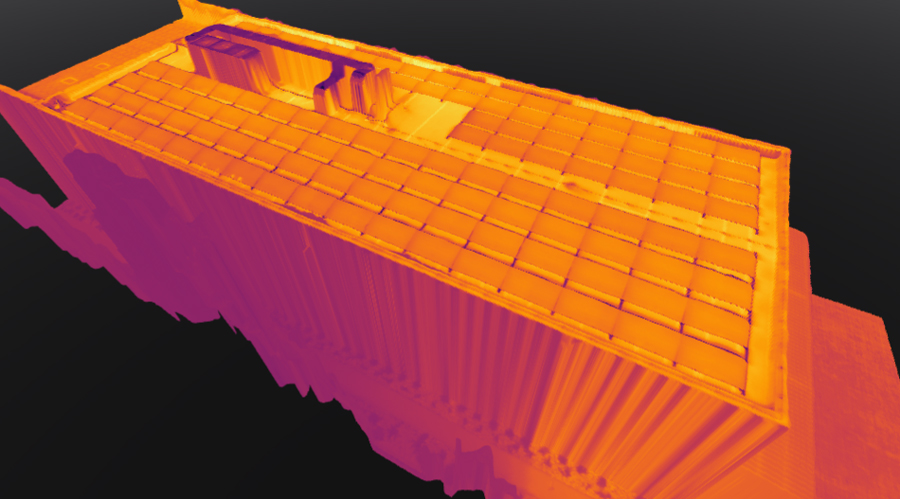
Czas reakcji często bywa decydujący - niezależnie od tego, czy mówimy o usterce na farmie fotowoltaicznej, nieszczelności termicznej budynku, czy ukrytym pożarze hałdy. Im szybciej wykryjemy i zdiagnozujemy problem, tym większe bezpieczeństwo i mniejsze straty finansowe. Odpowiedzią na te wyzwania jest najnowsza aktualizacja oprogramowania Pix4Dmatic.
Od premiery wersji 2.9.0 (sierpień 2026 r.) oprogramowanie Pix4Dmatic zyskało długo wyczekiwaną funkcję – obsługę i przetwarzanie danych termalnych, udowadniając tym samym, że dynamicznie się rozwija i nieustannie usprawnia swój produkt. To istotny krok w rozwoju aplikacji, który mocno wyróżnia to oprogramowanie na tle konkurencyjnych rozwiązań fotogrametrycznych. Nowa funkcjonalność pozwala na generowanie precyzyjnych, radiometrycznych ortomozaik termalnych. Tego typu opracowania to potężne narzędzie diagnostyczne, niezastąpione przy inspekcjach farm fotowoltaicznych, audytach energetycznych infrastruktury i dachów, a także przy identyfikacji anomalii temperaturowych podczas wykrywania podziemnych pożarów hałd pogórniczych, na których składowane są odpady pokopalniane.
Widok ortomozaiki termalnej 2D i 3D w oprogramowaniu Pix4Dmatic.
Oczywiście, podstawowe inspekcje można opierać na przeglądaniu pojedynczych termogramów. Wiąże się to jednak z dwoma poważnymi problemami. Po pierwsze, analiza setek surowych zdjęć (bez odpowiednich narzędzi umożliwiających automatyzację tego procesu takich jak np. PV SENSE) jest procesem czasochłonnym i podatnym na błędy. Po drugie – co ważniejsze – pojedyncze kadry posiadają jedynie informacje o współrzędnych miejsca, w którym znajdował się dron w momencie wyzwolenia migawki (tzw. środek rzutu zdjęcia). Ze względu na zniekształcenia perspektywiczne uniemożliwia to dokładne określenie współrzędnych terenowych dla każdego widocznego piksela.
Zupełnie inną jakość pracy zyskujemy, gdy serię surowych zdjęć przetworzymy do postaci ciągłej, kartometrycznej ortomozaiki, która zachowuje dokładne wartości temperatury w całym obiekcie. W takim układzie każdy piksel mapy ma przypisaną nie tylko wartość temperatury, ale przede wszystkim współrzędne XY. Tak przygotowaną ortomozaikę termalną możemy dzięki temu wczytać do oprogramowania CAD/GIS i bez problemu „nałożyć” na nią inne warstwy rastrowe (np. tradycyjną ortomozaikę RGB) czy wektorowe (granice działek z EGiB, przebiegi instalacji podziemnych z GESUT). Ponadto, dzięki możliwości zwizualizowania ortofotomapy na modelu DSM, efekt końcowy możemy przeglądać w widoku 3D. Pozwala to nie tylko na samo wykrycie anomalii, ale także na jej dokładną lokalizację, pomiar fizycznych wymiarów i wyeksportowanie gotowych wyników dla zleceniodawcy lub ekip terenowych
Obsługiwane formaty danych i modele kamer
Jako dane wejściowe Pix4Dmatic umożliwia import trzech rodzajów termogramów:
- Radiometryczny JPEG (R-JPG): Obraz JPEG zawierający w każdym pikselu dane radiometryczne temperatury.
- Nieradiometryczny JPEG (JPG): Obraz termiczny w formacie JPEG zawierający kolorową reprezentację temperatury bez oryginalnych wartości radiometrycznych temperatury.
- TIFF: 14-bitowe dane liniowe z parametrami radiometrycznymi ustawionymi w momencie przechwytywania.
Poniżej zamieszczam również listę obsługiwanych dronów i kamer. W razie istotnych zmian, postaram się ją aktualizować.
Kamery termowizyjne DJI:
- DJI Mavic 3 Thermal (Mavic 3T)
- DJI Mavic 2 Enterprise Advanced
- DJI Matrice 30T
- DJI Matrice 4T
- DJI Zenmuse H20T
- DJI Zenmuse H20N
- DJI Zenmuse H30T
- DJI Zenmuse XT
- DJI Zenmuse XT2
- DJI Zenmuse XT S
Kamery termowizyjne i drony Skydio:
- Skydio X10 (VT300-Z i VT300-L)
Kamery termowizyjne Autel:
- Kamery termowizyjne Autel nie są obecnie obsługiwane przez Pix4Dmatic.
Kamery termowizyjne FLIR:
Na oficjalnej stronie Pix4Dmatic dość enigmatycznie została opisana kwestia obsługi ręcznych kamer termowizyjnych FLIR. Przeczytać można, że Pix4Dmatic „obsługuje obrazy termiczne zarejestrowane za pomocą nowszych kamer termowizyjnych firmy FLIR, pod warunkiem, że metadane kamery i obrazu nie zostały zmodyfikowane przez osoby trzecie”
Wymagania dotyczące pokrycia zdjęć
Podczas planowania misji fotogrametrycznych, których celem jest utworzenie termalnej ortomozaiki, należy zadbać o znacznie większe pokrycie zdjęć niż w przypadku przetwarzania danych RGB. Support firmy PIX4D zaleca utrzymanie aż 90% pokrycia podłużnego i poprzecznego.
Z czego wynikają takie rygorystyczne zalecenia?
Przede wszystkim z niższej rozdzielczości termogramów, która zazwyczaj wynosi 640×512 pix (ok. 0,3 MP) lub 1280×1024 pix (ok. 1,3 MP). Dla porównania, standardowe zdjęcia RGB z obiektywów szerokokątnych (np. Mavic 3 Enterprise/Matrice 4E) mają rozdzielczość rzędu 5280×3956 pix (20 MP). Mniejsza rozdzielczość oznacza drastycznie mniej detali terenowych, na podstawie których oprogramowanie dopasowuje do siebie zdjęcia w procesie matchingu.
Ponadto, obraz termalny nie ma tak wyraźnej tekstury i kontrastu jak klasyczne zdjęcia RGB. Rozkład temperatur często jest bardzo płynny i jednorodny, przez co rozległe obszary dachu, asfaltu czy gruntu o zbliżonej temperaturze mogą zlewać się w bezkształtną plamę pozbawioną punktów zaczepienia. Należy pamiętać również, że sensory termalne, z racji swojej czułości, generują zdecydowanie więcej szumu niż matryce optyczne.
Być może zalecane przez Pix4D pokrycie na poziomie 90/90% wydaje się nieco zbyt rygorystyczne i przy wartościach rzędu 80/80% lub 85/85% część projektów również przeliczyłaby się bez błędów. Jednak mając na uwadze „niedoskonałość” zdjęć termalnych i dużą zmienność środowiska nad którym latamy, zdecydowanie bezpieczniej jest dysponować większą pulą obserwacji nadliczbowych.
Podsumowując te wszystkie ograniczenia – niską rozdzielczość, brak wyraźnej tekstury oraz wyższy poziom szumu – dla zachowania bezpiecznego marginesu zdecydowanie lepiej poświęcić w terenie kilka minut więcej i zużyć jeden dodatkowy akumulator. Pozwoli to uniknąć frustrującej sytuacji, w której na etapie przetwarzania danych okaże się, że zdjęcia nie chcą złożyć się w całość, a wynikowy model wygina się w tzw. „banana”.
Konwersja danych
Przy pierwszej próbie dodania zdjęć termalnych możemy spodziewać się, że na ekranie pojawi się okno z prośbą o zgodę na pobranie i wykorzystanie biblioteki DJI Thermal SDK. Wynika to z faktu, że pliki RJPG z dronów DJI przechowują precyzyjne dane temperaturowe w autorskim formacie DJI’a. Aby oprogramowanie mogło poprawnie odczytać te wartości radiometryczne, niezbędne jest zastosowanie oryginalnych algorytmów (modułu SDK) udostępnianych bezpośrednio przez DJI.
Ze względów licencyjnych firma Pix4D nie może domyślnie zintegrować zewnętrznego kodu we własnym pliku instalacyjnym. Z tego powodu użytkownik musi samodzielnie zaakceptować regulamin DJI i zezwolić na pobranie biblioteki. Po jednorazowym zatwierdzeniu komunikatu, moduł SDK staje się działającym w tle, „niewidzialnym” komponentem programu. Eliminuje to konieczność uciążliwej konwersji danych w zewnętrznych aplikacjach – wystarczy zaimportować surowe pliki R-JPG, a Pix4Dmatic, wykorzystując zainstalowane SDK, automatycznie zdekoduje je w locie.
Biblioteka domyślnie instaluje się w katalogu:
C\Users\nazwa_użytkownika\AppData\Roaming\Pix4D\PIX4Dmatic\djisdk
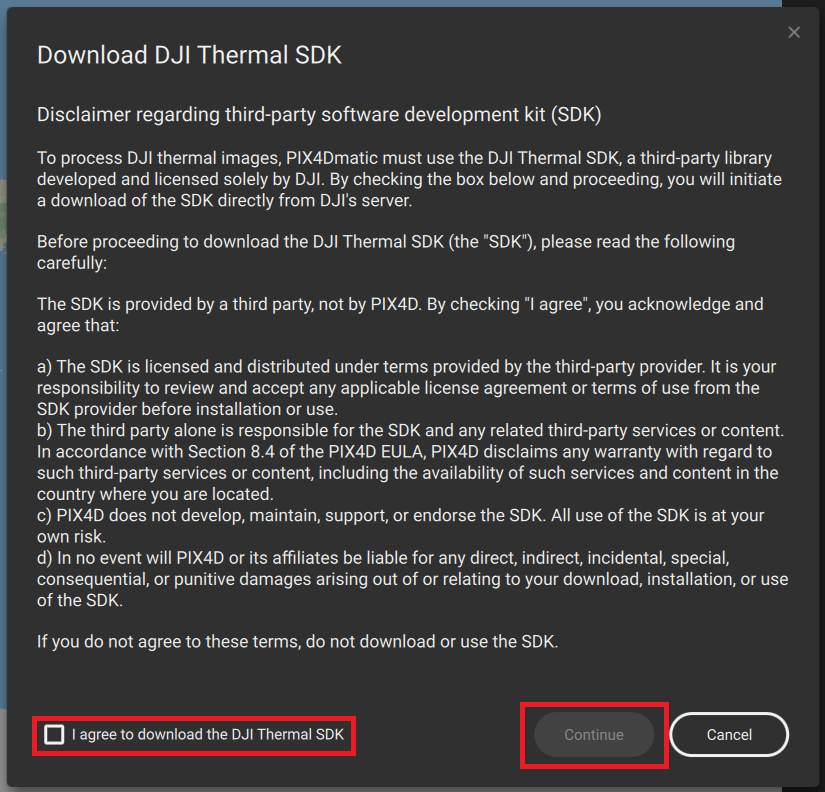
Okno dialogowe pobierania biblioteki DJI Thermal SDK
Schemat przetwarzania w Pix4Dmatic
Samo przetwarzanie zdjęć termalnych w Pix4Dmatic niewiele różni się od pracy z klasycznymi danymi RGB. Program automatycznie rozpoznaje, że ma do czynienia z termogramami i samodzielnie optymalizuje parametry obliczeniowe, aby wygenerować jak najlepszy rezultat. Poniżej pokażę Wam jak zrobić to krok po kroku.
Jako zbiór danych testowych posłużył nalot wykonany na wysokości 25 m AGL kamerą DJI Zenmuse H30T, nad panelami fotowoltaicznymi umieszczonymi na budynku głównej siedziby firmy TPI Sp. z o.o. Temperatura powietrza w momencie nalotu wynosiła 18,8 °C.
Workflow przetwarzania zdjęć termalnych
Aby sprawnie zaimportować odpowiednie pliki, otwórz folder z materiałem zgranym z karty pamięci drona lub kamery. Jeżeli zapisane są kadry z kilku sensorów: kamery szerokokątnej (oznaczenie W), kamery z zoomem (oznaczenie Z) oraz kamery termalnej (oznaczenie T) przydaje się mały protip od TPI: aby błyskawicznie wyseparować tylko interesujące nas dane, wystarczy wpisać frazę „_T” w systemowej wyszukiwarce plików. Następnie zaznaczamy wszystkie wyszukane pozycje (skrót Ctrl + A) i po prostu przeciągamy je bezpośrednio do okna oprogramowania.
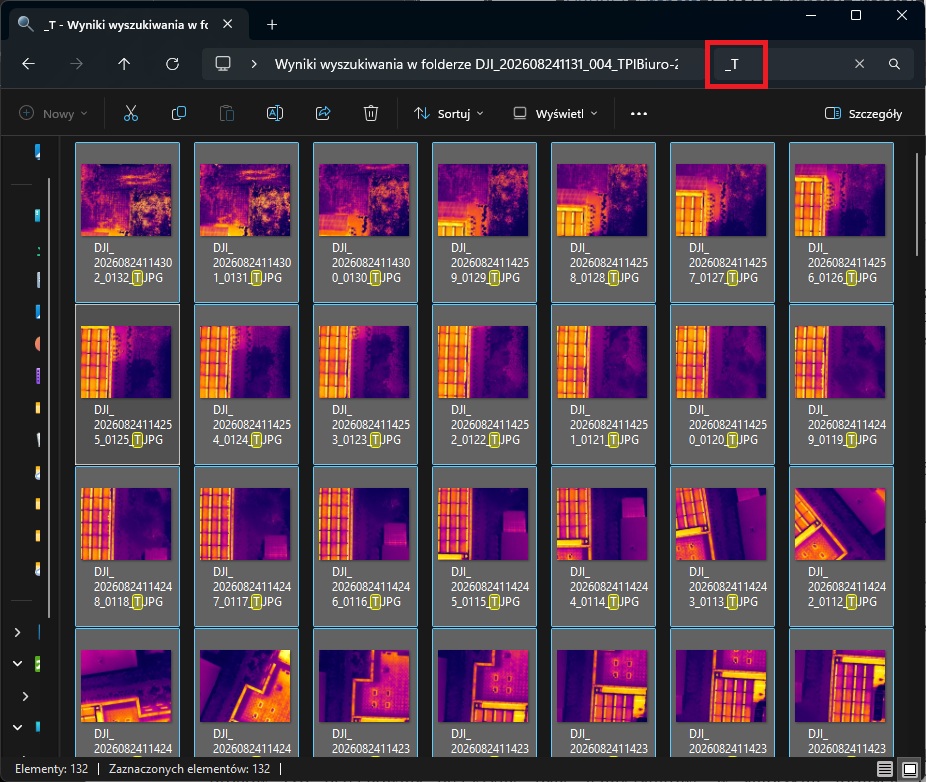
Sposób na szybkie odfiltrowanie zdjęć termalnych w folderze.
Kolejnym krokiem jest proces aerotriangulacji (Calibration) oraz wygenerowanie gęstej chmury punktów (Dense point cloud).
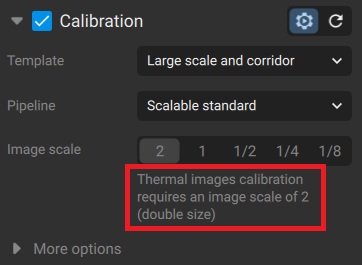
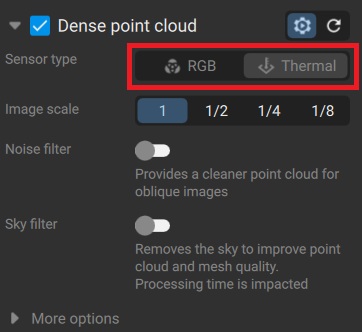
Ustawienia parametrów przetwarzania danych termalnych.
Zaglądając w ustawienia kalibracji możemy zauważyć istotny komunikat: parametr skali obrazu (Image scale) w przypadku zdjęć termalnych jest automatycznie ustawiony na wartość 2. Nie jest to błąd, lecz celowy zabieg optymalizacyjny, który wynika bezpośrednio ze specyfiki termogramów – w tym z wyższego poziomu szumu oraz braku ostrych krawędzi. Pix4Dmatic celowo modyfikuje ten parametr, aby zredukować zakłócenia i ułatwić algorytmom stabilne odnajdywanie punktów charakterystycznych (keypoints). To doskonały przykład tego, jak program zdejmuje z nas ciężar dobierania zaawansowanych ustawień, samodzielnie optymalizując proces „pod maską”. Po naszej stronie pozostaje jedynie uruchomienie przetwarzania.
Poniżej gęsta chmura punktów wygenerowana wyłącznie ze zdjęć termalnych. Wizualnie i pod względem szczegółowości zauważalnie ustępuje ona chmurom ze zdjęć RGB. Wynika to wprost z omawianych wcześniej ograniczeń: niskiej rozdzielczości matrycy termalnej oraz braku wyraźnych tekstur na samych termogramach.
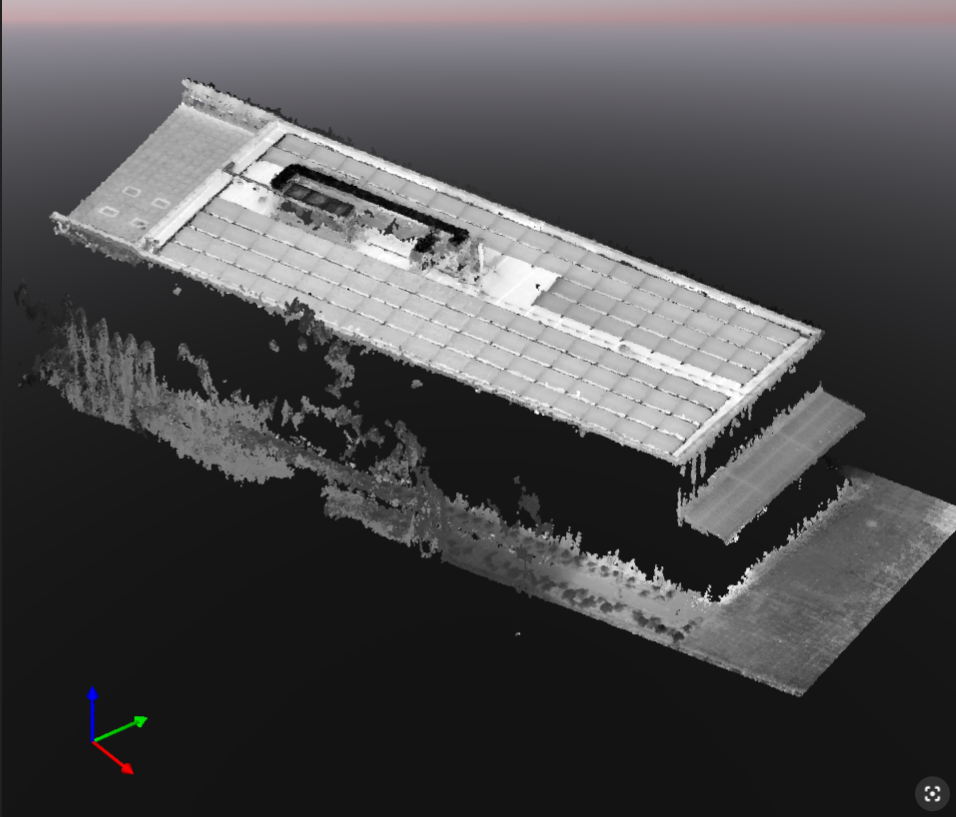
Gęsta chmura punktów wygenerowana na podstawie zdjęć termalnych.
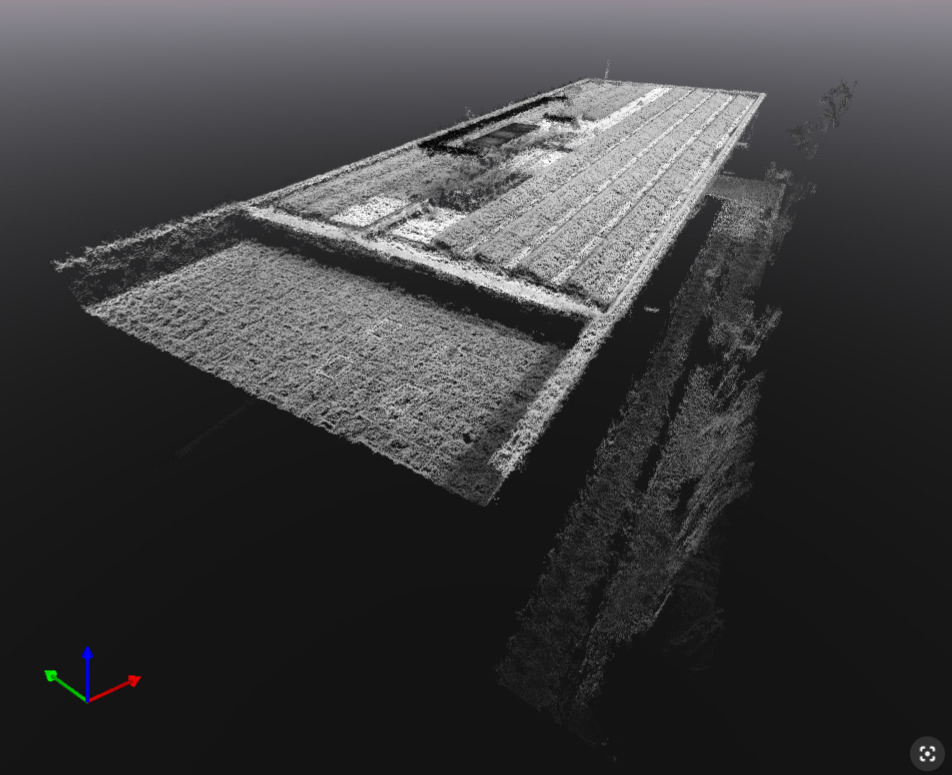
Gęsta chmura punktów wygenerowana na podstawie zdjęć termalnych.
Należy jednak pamiętać, że w przypadku takich nalotów chmura punktów 3D nie jest produktem docelowym. Służy ona jedynie do wygenerowania numerycznego modelu pokrycia terenu (NMPT). Model ten pozwala z kolei na poprawne, geometryczne zrzutowanie (ortorektyfikację) tego, co najważniejsze – precyzyjnej, dwuwymiarowej ortomozaiki termalnej, z której będziemy odczytywać temperatury.
Ostatnim krokiem jest wygenerowanie ortofotomozaiki. Oprogramowanie automatycznie rozpoznało, że danymi wejściowymi są zdjęcia termalne, więc mamy inny zestaw parametrów dedykowanych wyłącznie do termowizji. Pokrótce omówię każdy z nich.
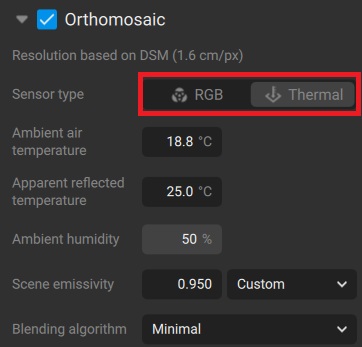
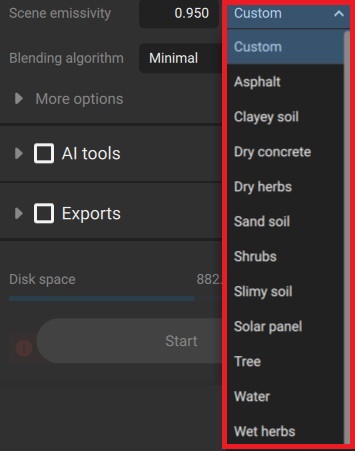
Parametry generowania ortomozaiki termalnej w Pix4Dmatic
- Temperatura otoczenia (Ambient air temperature)
Tutaj wprowadzamy temperaturę powietrza w momencie wykonywania nalotu. Posłuży ona do korekcji promieniowania podczerwonego, które jest emitowane i pochłaniane przez masy powietrza znajdujące się między kamerą a badanym obiektem.
- Pozorna temperatura odbicia (Apparent reflected temperature)
Parametr ten uwzględnia promieniowanie cieplne tła i otoczenia, które odbija się od fotografowanej sceny i trafia bezpośrednio do obiektywu drona. Wprowadzenie precyzyjnej wartości pozwala algorytmom odfiltrować to zjawisko, co prowadzi do znacznie dokładniejszego oszacowania rzeczywistej temperatury obiektu.
Wskazówka: Wartość tę można łatwo zmierzyć w terenie tuż przed lotem lub zaraz po nim, wykorzystując materiał o emisyjności zbliżonej do zera (w tej roli doskonale sprawdza się zwykła folia aluminiowa).
- Wilgotność (Ambient humidity)
Tutaj wprowadzamy wartość wilgotności powietrza w procentach. Para wodna obecna w atmosferze pochłania i emituje promieniowanie podczerwone. Wilgotność względna w czasie lotu jest więc niezbędna do skorygowania wpływu warunków atmosferycznych na trasie między kamerą termowizyjną a badanym obiektem.
- Emisyjność (Scene emissivity)
Pozwala określić zdolność danego materiału do emitowania promieniowania podczerwonego. Program oferuje dwie ścieżki wyboru:
- Wartość predefiniowana: gotowe profile dla popularnych powierzchni (m.in. asfalt, gleba gliniasta lub piaszczysta, suchy beton, panele słoneczne, drzewa, woda).
- Ręcznie ustawienie wartości emisyjności: pozwalające na wpisanie konkretnej wartości, jeśli znamy parametry dla specyficznego materiału poddawanego inspekcji.
Ważna uwaga dotycząca emisyjności: Parametr ten jest w Pix4Dmatic ustawiany globalnie dla całej generowanej mapy. Oznacza to, że ortomozaika zawierająca miks różnych materiałów (np. panele słoneczne + gleba + asfalt) nie będzie pokazywać poprawnych wartości bezwzględnych dla całości obszaru. Należy zawsze wybierać emisyjność pod kątem tego materiału, który ma dla nas największe znaczenie i podlega głównej analizie (np. paneli). Jeśli zależy nam na precyzyjnych odczytach dla dwóch różnych powierzchni w obrębie jednej sceny, najlepszą praktyką jest wygenerowanie kilku osobnych ortomozaik termalnych z odpowiednimi ustawieniami dla każdej z nich.
Wynik końcowy i wizualizacja danych
Poniższe krótkie wideo przedstawia sposób wizualizacji wygenerowanej ortomozaiki termalnej w środowisku Pix4Dmatic, zarówno w widoku 2D, jak i 3D.
Wizualizacja końcowej ortomozaiki termalnej
Odczytywanie wyników jest niezwykle intuicyjne. Aby sprawdzić temperaturę konkretnego elementu, wystarczy najechać na niego kursorem myszy. Dokładna wartość dla danego piksela wyświetli się w dolnej części ekranu, tuż obok współrzędnych X, Y, Z. Na nagraniu zaprezentowałem również bardzo przydatną funkcję suwaka zakresu temperatur. Pozwala ona w prosty i szybki sposób wyizolować tylko ten przedział temperaturowy, który w danym momencie chcemy poddać analizie, co znacznie ułatwia uwydatnienie ewentualnych anomalii.
Podsumowanie
Wprowadzając możliwość generowania radiometrycznych ortomozaik termalnych firma Pix4D udowodniła, że dynamicznie reaguje na potrzeby rynku i nie ustępuje konkurencji w udoskonalaniu swojego flagowego oprogramowania. Praca z termogramami w środowisku Pix4D okazała się procesem intuicyjnym i wysoce zautomatyzowanym. Brak konieczności konwersji plików z dronów DJI w programach firm trzecich, dedykowane parametry radiometryczne oraz świetne opcje wizualizacji sprawiają, że program ten staje się potężnym narzędziem w rękach każdego inspektora i inżyniera. Dzięki tym funkcjom analiza rozległych farm fotowoltaicznych, audyty dachów, sieci ciepłowniczych czy analiza pożarów podziemnych hałd pokopalnianych są szybsze i dokładniejsze niż kiedykolwiek.
Jeśli są Państwo zainteresowani oprogramowaniem z rodziny Pix4D i chcielibyście wykorzystać jego potencjał we własnych projektach, zapraszamy do kontaktu z naszym zespołem pod adresem e-mail: drony@tpi.com.pl lub telefonicznie pod numerem 22 632 91 40. Z przyjemnością doradzimy w wyborze odpowiednich rozwiązań, przygotujemy indywidualną wycenę i przeprowadzimy kompleksowe wdrożenie oprogramowania, dopasowując program szkoleniowy bezpośrednio do specyfiki i potrzeb Waszej firmy.
Zapraszamy również na szkolenia z fotogrametrii - Pix4D
 Maciej Wywiał
Regionalny manager sprzedaży ds. BSP, fotogrametrii i LiDAR